
Appearance
Zostavenie komisie
Pridanie členov komisie
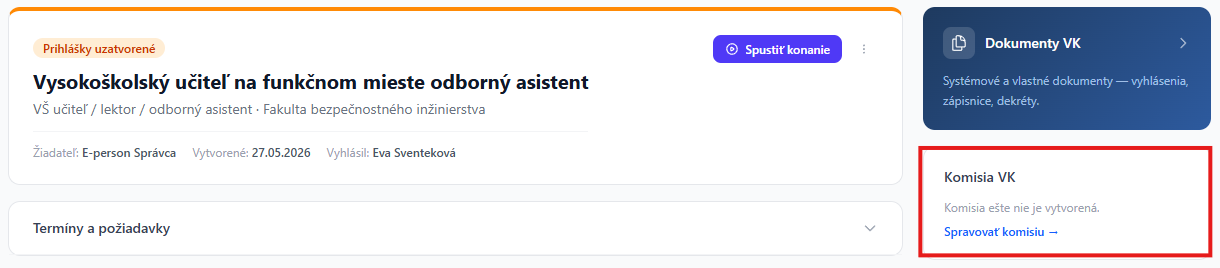
V detaile výberového konania kliknite na Spravovať komisiu, potom na tlačidlo Pridať člena. Môžete pridať interného alebo externého člena komisie.
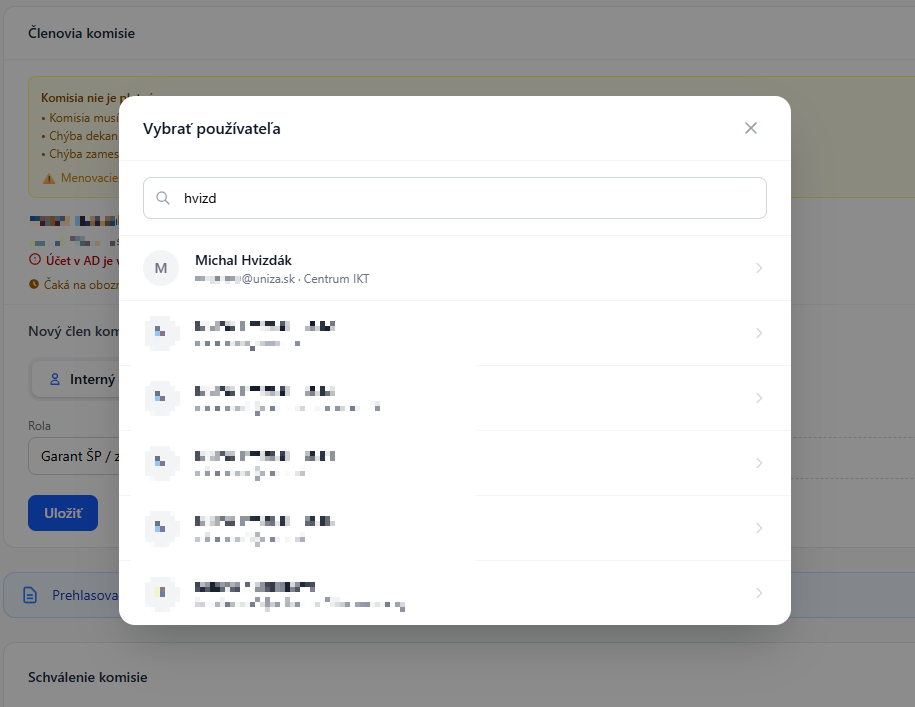
Pridanie interného člena komisie
Interný člen komisie je zamestnanec UNIZA.
Postup pre pridanie:
- Vyberte typ Interný člen
- Zvoľte rolu v komisii (zoznam sa prispôsobí podľa typu pozície VK)
- Kliknite na pole s lupou a začnite písať meno alebo e-mail – systém vyhľadáva naprieč celým zoznamom zamestnancov UNIZA. Stačia 2 znaky.
- Vyberte osobu zo zoznamu výsledkov a kliknite Uložiť
Pri výsledku je za e-mailom skratka pracoviska (napr. „hvizdak5@uniza.sk · Centrum IKT“). Zamestnanec s úväzkom na viacerých pracoviskách má pre každý úväzok iný login – podľa skratky vyberiete ten správny.
Ak osoba ešte nemá konto v systéme, automaticky sa jej vytvorí s rolou committee_member - (člen komisie) – nie je potrebné, aby sa vopred prihlasovala.
Nedostupnosť adresárových služieb
Ak sú adresárové služby UNIZA dočasne nedostupné, systém vyhľadáva len medzi existujúcimi lokálnymi používateľmi a zobrazí upozornenie. Výsledky môžu byť neúplné.
Zaniknutý úväzok
Účet zaniknutého úväzku je v adresárových službách UNIZA vypnutý a e-maily naň neprídu. Systém ho preto pri vyhľadávaní neponúka. Ak taký účet už v komisii je (úväzok zanikol po jeho pridaní), pod členom sa zobrazí červené upozornenie Účet v AD je vypnutý – e-maily nebudú doručené.
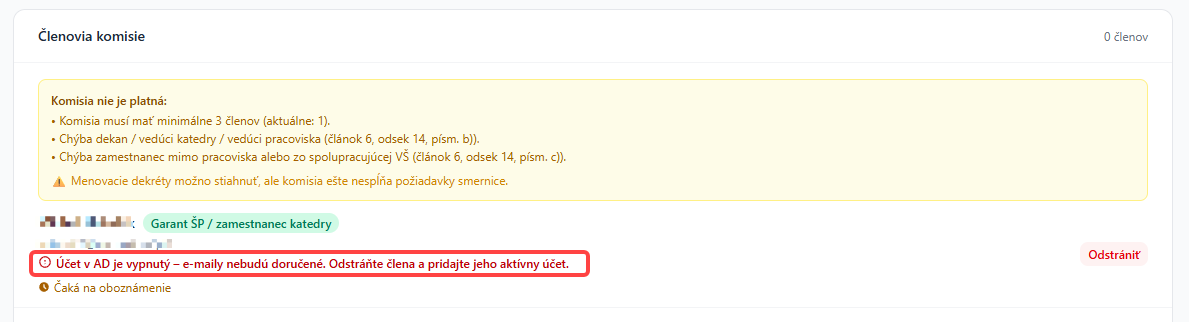
- Kým komisia nie je schválená, člena odstráňte a pridajte jeho aktívny účet.
- Po schválení komisie člena vymení administrátor tlačidlom Nahradiť – pozri Výmena člena komisie.
Stav účtov sa kontroluje každú noc, upozornenie sa preto objaví najneskôr na druhý deň po vypnutí účtu.
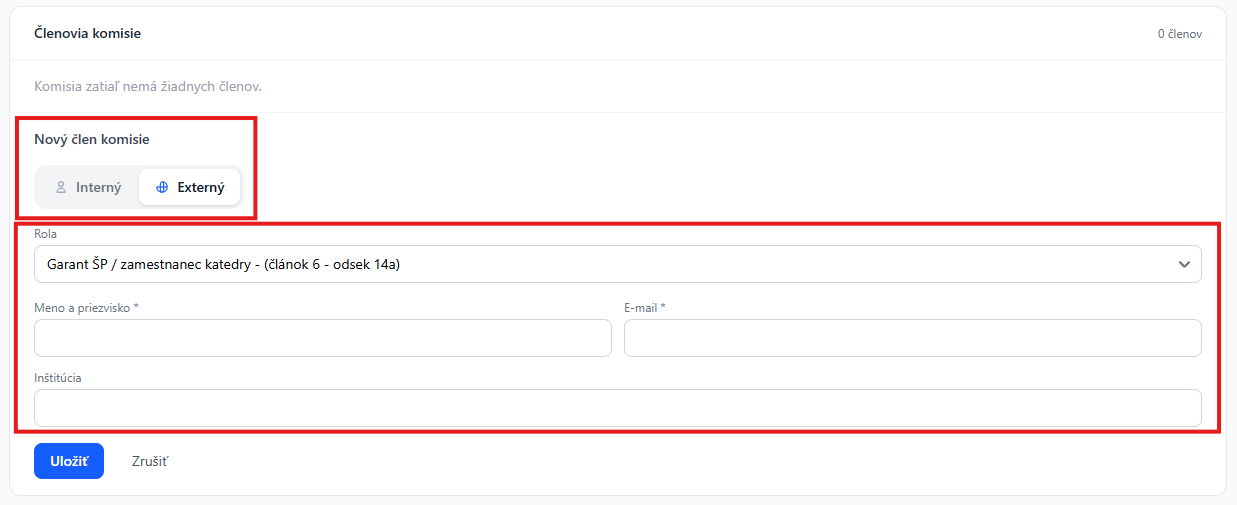
Pridanie externého člena komisie
Osoba mimo systému (napr. z inej VŠ).
Postup pre pridanie:
- Vyberte typ Externý člen
- Zvoľte rolu v komisii
- Zadajte meno, priezvisko a e-mail a voliteľne inštitúciu
- Kliknite Uložiť
Externý člen nedostane prístup do systému – všetky akcie (potvrdenie oboznámenia, prezeranie prihlášok, hlasovanie) vykonáva cez odkaz v e-maile bez nutnosti prihlásenia.
Role členov komisie
Role a pravidlá zloženia sa líšia podľa typu pozície:
Vedúce a ostatné neakademické pozície (Článok 5):
- Minimálne 3 členovia, nepárny počet
- Predseda komisie (práve jeden)
- Člen komisie
- Zástupca odborov (povinný)
- Externý člen (povinný, ak to určuje typ pozície)
Akademické pozície (Článok 6, odsek 14):
- Minimálne 3 členovia, nepárny počet
- Garant študijného programu alebo člen katedry (povinný)
- Dekan / vedúci katedry alebo pracoviska (povinný)
- Člen mimo pracoviska alebo zo spolupracujúcej VŠ (povinný)
- Zástupca odborov
Profesor / Docent (Článok 7, odsek 8):
- Komisia musí mať presne 5 členov s týmito rolami:
- 2× Člen v hodnosti profesor/docent
- 2× Člen podľa článku 6, odseku 14
- 1× Zástupca odborov
- Navyše platí pre týchto piatich (nejde o ďalších členov):
- aspoň 1 z nich je mimo UNIZA – pridáte ho ako Externý člen a môže mať ktorúkoľvek z rolí vyššie (najčastejšie profesor z inej vysokej školy),
- pri fakultnom VK 2 z nich vymenúva rektor – pozri nižšie.
Príklad: dvaja profesori (jeden z UNIZA, jeden z inej VŠ ako externý člen), dvaja členovia podľa článku 6, odseku 14 a zástupca odborov – spolu 5 členov.
Osobný pohovor:
- Aspoň 1 člen, z toho práve jeden predseda; ostatné pravidlá smernice sa neuplatňujú
Kto vymenúva členov pri fakultnom VK na profesora / docenta
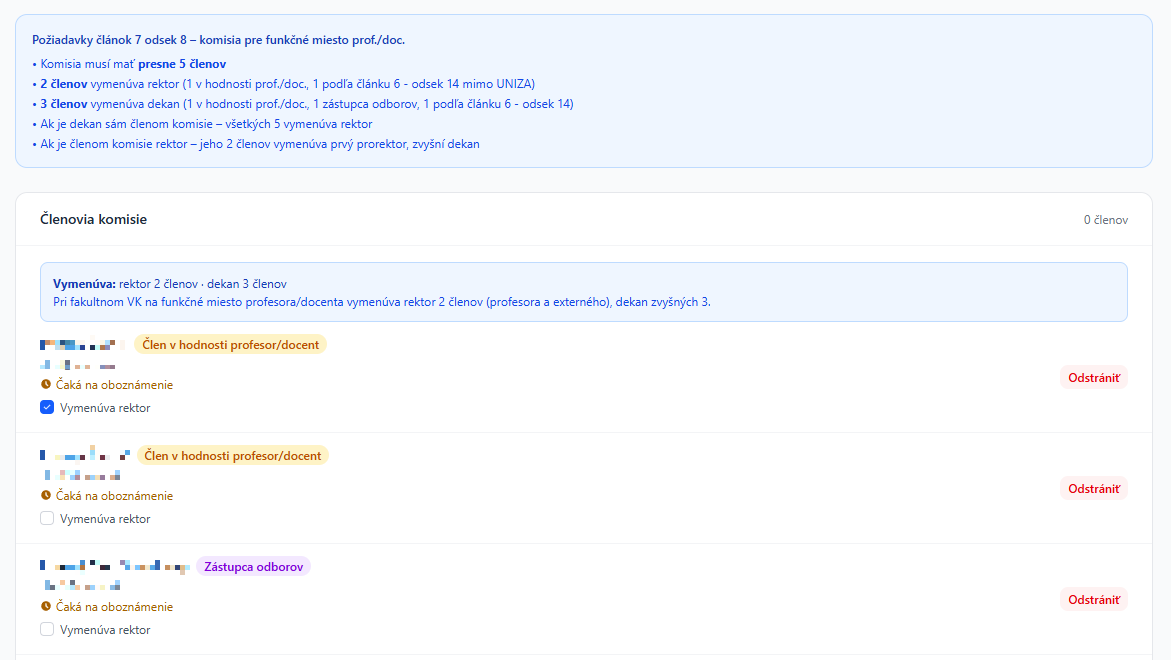
Pri fakultnom výberovom konaní na funkčné miesto profesora alebo docenta vymenúva podľa článku 7, odseku 8 dvoch členov komisie rektor a troch dekan. Pri každom členovi je preto zaškrtávacie políčko Vymenúva rektor:
- Zaškrtnite práve dvoch členov, ktorých vymenúva rektor (spravidla profesora a externého člena).
- Nad zoznamom členov vidíte súhrn, napr. „Vymenúva: rektor 2 členov, dekan 3 členov".
- Kým nie sú označení práve dvaja, komisia sa nedá odoslať na schválenie.
Dekréty označených členov nesú meno rektora, ostatných meno dekana. Rektorovi (ak je sám členom komisie, prvému prorektorovi) po schválení komisie príde informačný e-mail so zoznamom členov, ktorých vymenúva.
Keď je dekan členom komisie
Ak je dekan sám členom komisie, vymenúva podľa článku 6, odseku 10 všetkých členov rektor – políčko Vymenúva rektor sa vtedy nezobrazuje.
WARNING
Systém overuje zloženie komisie podľa požiadaviek v smernici a upozorní vás, ak komisia nespĺňa podmienky.
Fáza 1 – Odoslanie na schválenie
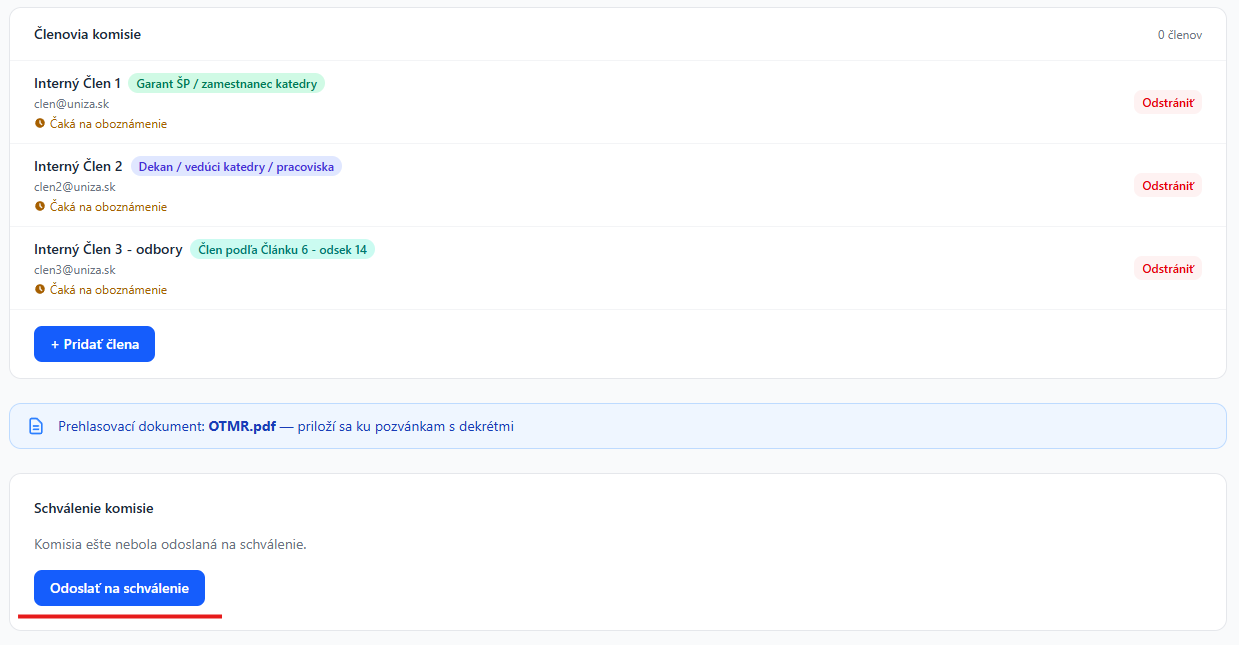
Keď je komisia štruktúrne platná (správny počet členov a roly podľa typu pozície), zobrazí sa tlačidlo „Odoslať na schválenie". Tlačídlo **Odoslať na schválenie" odošle komisiu na schválenie:
- Fakultné VK → dekanovi príslušnej fakulty
- Rektorátne VK → rektorovi
- Ak je dekan danej fakulty sám členom komisie → rektorovi (dekan nemôže schvaľovať komisiu, ktorej sa zúčastňuje)
- Ak je rektor sám členom komisie → prvému prorektorovi (článok 5, odsek 10 a článok 6, odsek 10 smernice)
Prvý prorektor musí byť nastavený
Ak je rektor členom komisie a v nastaveniach univerzity nie je vyplnený prvý prorektor, komisia sa na schválenie neodošle a systém na to upozorní.
Rektor / dekan dostane e-mail s odkazom na stránku schválenia, ktorá sa otvorí po prihlásení. Na stránke vidí zoznam členov a môže:
- ✓ Schvaľujem komisiu – komisia sa uzamkne, ďalšie zmeny nie sú možné; systém automaticky vydá menovacie dekréty všetkým členom
- ✕ Zamietnuť komisiu – uviesť dôvod; HR dostane e-mailové upozornenie, upraví zloženie a odošle znova
Kým komisia čaká na schválenie, v sekcii komisie nájdete odkaz Zobraziť stránku schválenia. Stránka sa vám zobrazí len na čítanie s menom schvaľovateľa – schváliť ani zamietnuť komisiu za rektora / dekana nemôžete.
Uzamknutie komisie
Po schválení je komisia uzamknutá. Nie je možné pridávať ani odoberať členov. Výmena člena (napr. pri ospravedlnení) si vyžaduje samostatný postup – pozri Výmena člena komisie.
Fáza 2 – Odoslanie pozvánok s dekrétmi
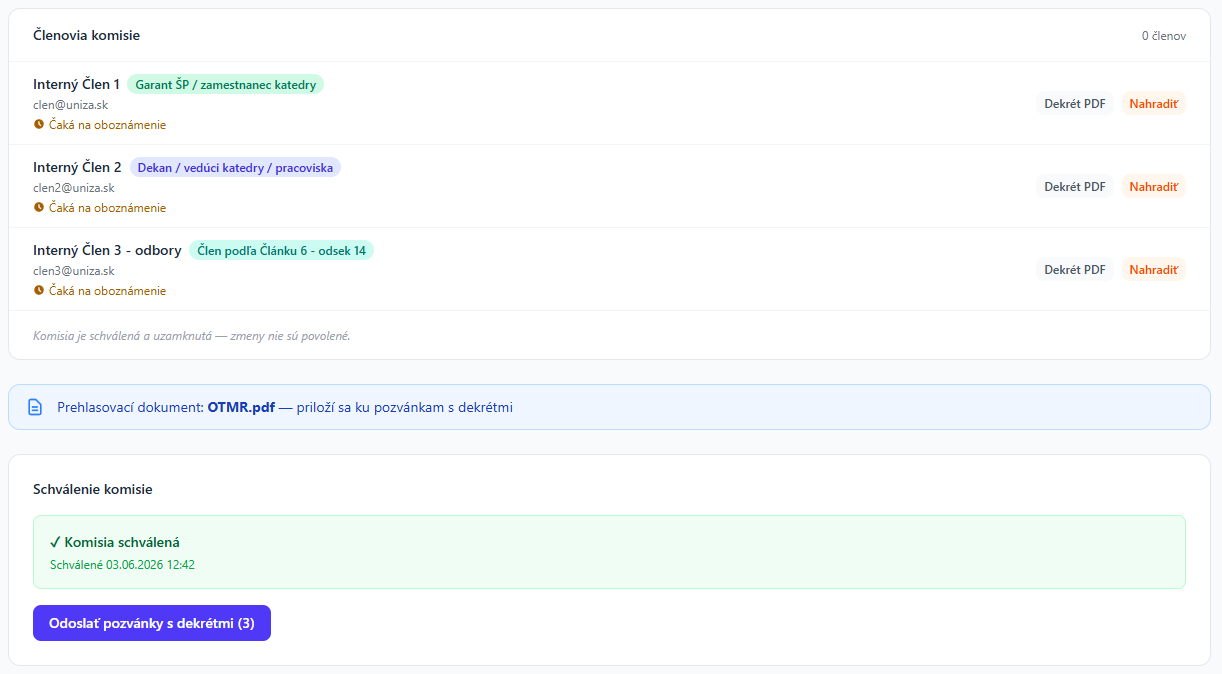
Po schválení komisie sa zobrazí tlačidlo „Odoslať pozvánky s dekrétmi". Jedným kliknutím dostane každý člen komisie e-mail s:
- Menovacím dekrétom PDF v prílohe – dekrét uvádza názov konania, pracovisko, dátum a miesto konania (pri dištančnej forme „dištančnou formou“; online odkaz je v e-maile, nie v dekréte)
- Odkazom na potvrdenie oboznámenia s dekrétom
- iCal súborom s termínom výberového konania (ak je dátum nastavený)
Opätovné odoslanie všetkým
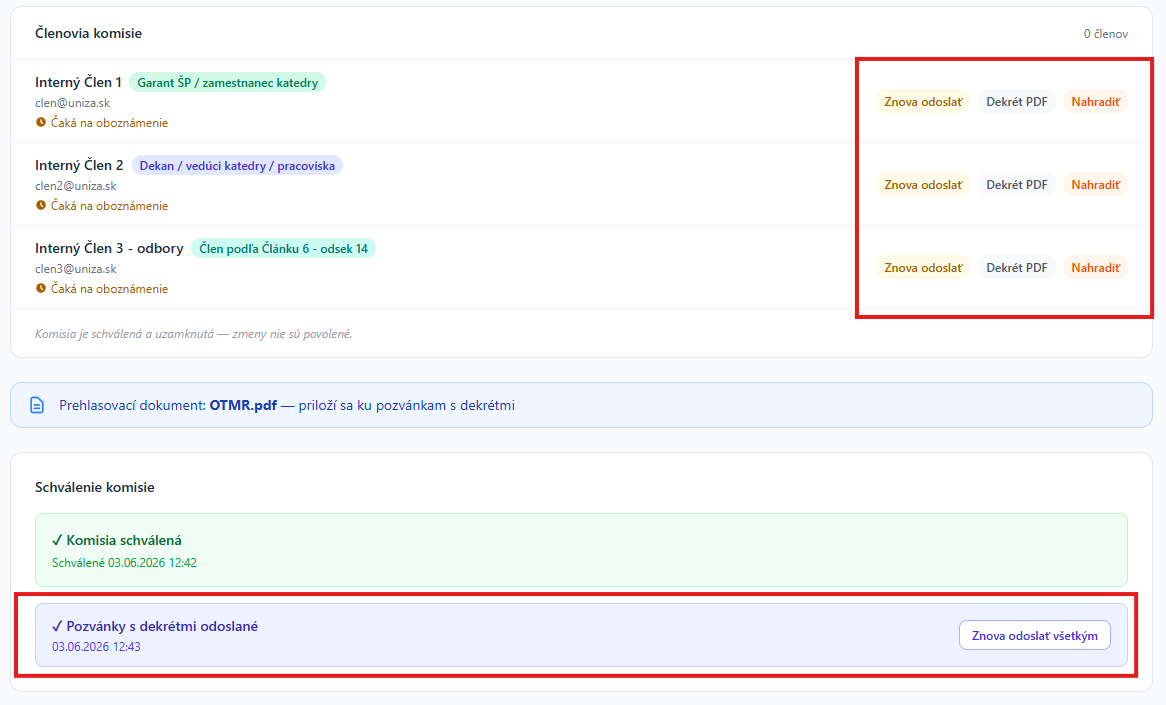
Po odoslaní sa zaznamená čas odoslania a tlačidlo sa zmení na Znova odoslať všetkým. Opätovné odoslanie vygeneruje nové odkazy a všetkým členom vynuluje potvrdenie oboznámenia – aj tým, ktorí už potvrdili. Kým oboznámenie nepotvrdia znova, nemôžu hlasovať. Ak treba osloviť len jedného člena, použite tlačidlo pri ňom (pozri nižšie).
Dekrét môžete stiahnuť aj individuálne tlačidlom „Dekrét PDF" pri každom členovi. Podpisovateľ dekrétu sa určuje automaticky:
- Ak je rektor členom komisie → Prvý prorektor
- Ak je dekan členom komisie → Rektor
- Inak → Dekan (fakultné VK) alebo Rektor (rektorátne VK)
Fáza 3 – Potvrdenie oboznámenia
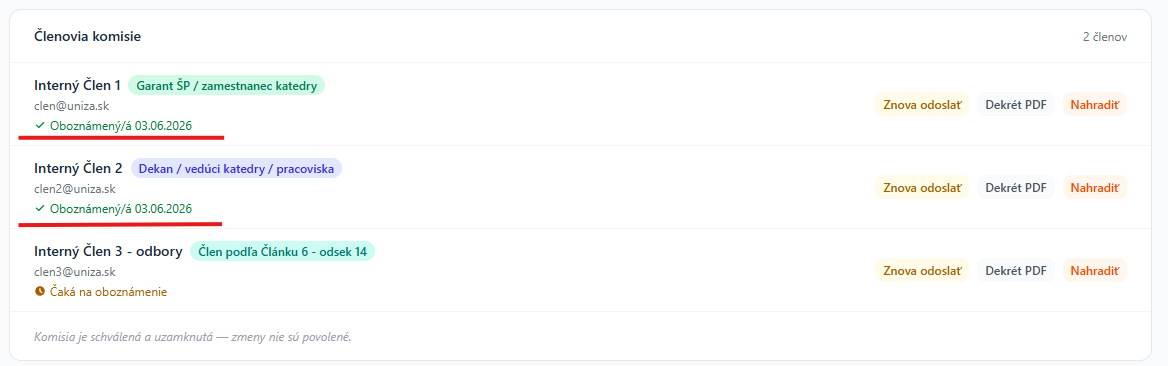
Každý člen klikne na odkaz v e-maile a potvrdí, že sa oboznámil s dekrétom. V systéme sa zobrazí stav ✓ Oboznámený/á s dátumom potvrdenia.
Platnosť odkazu
Odkaz je platný do 7 dní od dátumu výberového konania. Po uplynutí platnosti môžete výzvu znova odoslať individuálne pri konkrétnom členovi.
Opätovné odoslanie výzvy
Ak člen nedostal e-mail alebo mu odkaz vypršal, môžete výzvu odoslať znova:
- Interný člen – tlačidlo Znova odoslať pri členovi; odkaz sa obnoví a stav oboznámenia sa vráti na čakajúci
- Externý člen – tlačidlo Znova odoslať pri členovi; dostane nový prístupový odkaz, potvrdené oboznámenie ostáva
Tlačidlá pri členoch sa zobrazia až po schválení komisie a odoslaní pozvánok s dekrétmi.
Pozvánky uchádzačom
Uchádzačov môžete označiť ako pozvaných už vo fáze Vyhlásené, e-mailové pozvánky sa však odosielajú až od fázy Prihlášky uzatvorené (aj Prebieha a Hodnotenie). Schválenie komisie systém nevyžaduje, spravidla sa však pozvánky posielajú, keď je komisia schválená. Odoslanie pozvánok prebieha v dvoch krokoch v sekcii Uchádzači na detaile VK:
- Zmena stavu – kliknite na „Pozvať všetkých úplných", čím sa stav zmení z Úplná na Pozvaný/á
- Odoslanie e-mailov – zobrazí sa modrý banner; kliknite na „Odoslať pozvánky", aby každý pozvaný uchádzač dostal e-mail s pozvánkou a odkazom na potvrdenie/odmietnutie účasti
Lehota
Pozvánky musia byť odoslané najneskôr 7 kalendárnych dní pred dátumom výberového konania (článok 9, odsek 5). Ak do konania zostáva menej ako 7 dní, systém pozvánky neodošle a zobrazí upozornenie – najprv treba zmeniť dátum konania.
Pri osobnom pohovore táto lehota neplatí – pohovor môžete rozvrhnúť aj na najbližšie dni.
Pri osobnom pohovore rozvrhnete termíny
Pri pohovore sa v druhom kroku otvorí okno Rozvrh a odoslanie pozvánok, kde každému uchádzačovi zadáte vlastný deň a hodinu. Bez rozvrhnutého dátumu sa pozvánky neodošlú.