
Appearance
Celkový postup pre HR
Na tejto stránke nájdete kompletný postup správy výberového konania od začiatku do konca. Pre každý krok nájdete odkaz na podrobnejší návod.
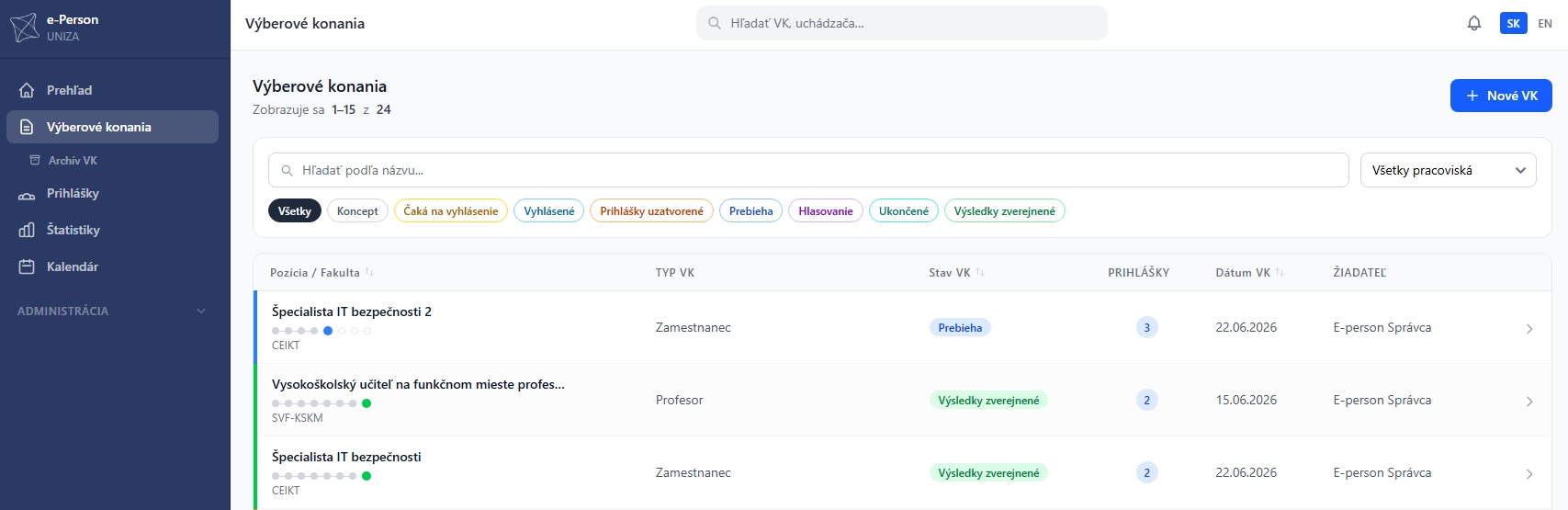
Prehľad všetkých krokov výberového konania (ďalej len VK)
Diagram zobrazuje celý životný cyklus výberového konania. Farby označujú fázu:
- 🔵 Modrá — príprava a odoslanie na vyhlásenie; po vyhlásení sa VK automaticky zverejní na UNIZA webe (www.uniza.sk)
- 🟡 Žltá — správa prihlášok a zostavenie komisie (kroky 3 a 4 môžete robiť súbežne po vyhlásení VK)
- 🟣 Fialová — samotné konanie, hodnotenie a hlasovanie
- 🟢 Zelená — zápisnica a zverejnenie výsledkov
VK krok za krokom
1. Vytvorenie výberového konania
Prihláste sa do systému ePerson UNIZA a prejdite na Výberové konania a kliknite na Nové VK. Vyplňte základné údaje a uložte. VK vznikne v stave Koncept.
➡️ Vytvorenie výberového konania
2. Vyhlásenie
V zozname všetkých VK vyhľadajte vaše VK a kliknutím naň zobrazte podrobnosti. Kliknite na „Odoslať na vyhlásenie". Systém odošle e-mail rektorovi alebo dekanovi podľa toho, kto má dané VK vyhlásiť. Po vyhlásení môžu uchádzači podávať prihlášky.
Odoslanie na vyhlásenie
VK môžete odoslať na vyhlásenie už v prvom kroku.
3. Správa prihlášok
Kontrolujte prichádzajúce prihlášky, nastavujte stavy (úplná / neúplná).
4. Zostavenie komisie
Pridajte členov komisie. Odošlite komisiu na schválenie rektorovi / dekanovi. Po schválení členom komisie odošlite výzvy na oboznámenie sa s prehlasovacím dokumentom a menovacie dekréty.
Poradie krokov 3 a 4
Správu prihlášok a zostavenie komisie môžete robiť súbežne – oba kroky sú dostupné hneď po vyhlásení VK.
5. Uzatvorenie príjmu prihlášok
Kliknite na Uzatvoriť prihlášky. Noví uchádzači sa už nemôžu prihlásiť. Ručne sa prihlášky uzatvoria, len ak žiadna nie je v stave Podaná – nad tlačidlom je varovanie a takú prihlášku treba najprv posúdiť.
Uzatvorenie prihlášok
Dátum uzatvorenia prihlášok na VK nemusíte sledovať manuálne – systém prihlasovanie uzatvorí automaticky v noci po dni uzávierky. Prihlášky, ktoré ešte neboli posúdené, posúdite potom vo fáze Prihlášky uzatvorené.
➡️ Správa prihlášok – Uzatvorenie príjmu
6. Spustenie konania
Pred spustením musia byť všetky prihlášky skontrolované (žiadna v stave Podaná alebo Neúplná – systém vás upozorní) a aspoň jedna v stave Úplná alebo Pozvaný/á. Konanie musí mať vyplnený dátum, formu, pri osobnej alebo hybridnej forme miesto konania a pri dištančnej alebo hybridnej forme online odkaz. Kliknite na Spustiť konanie.
Odošlite pozvánky uchádzačom tlačidlom „Odoslať pozvánky".
Osobný pohovor
Postup pri osobnom pohovore sa od kroku 4 líši – komisia sa neschvaľuje, každý uchádzač dostane vlastný termín (rozvrhnete ho sami, alebo si ho uchádzači vyberú z ponúknutých), nehlasuje sa a výsledok sa nezverejňuje.
7. Hlasovanie komisie
Kliknite na Spustiť hlasovanie. Otvorí sa okno, v ktorom označíte uchádzačov, ktorí sa na konanie nedostavili (neoznačený = prítomný; pri ospravedlnených zaškrtnite Ospravedlnil/a sa). Po potvrdení môžu členovia komisie hlasovať.
8. Ukončenie konania
Po odovzdaní všetkých hlasov otvorte Výsledky hlasovania, kliknite na Finalizovať výsledky hlasovania a potom na detaile VK na Ukončiť konanie.
9. Zápisnica
Vytvorte zápisnicu – systém ju predvyplní z dostupných údajov. Odošlite ju členom komisie na schválenie.
➡️ Zápisnica
10. Zverejnenie výsledkov
Keď zápisnicu finálne schváli rektor/dekan a každý zúčastnený uchádzač má výsledok (Úspešný alebo Neúspešný), kliknite na Zverejniť výsledky. Samotné schválenie zápisnice členmi komisie na zverejnenie nestačí. Pri akademických pozíciách systém vygeneruje verejný odkaz platný 180 dní; pri vedúcich a jednoduchých pozíciách sa výsledok nezverejňuje.
11. Archivácia
Po vybavení všetkého kliknite na „Archivovať". VK je uzavreté.