
Appearance
Hromadné operácie a export
Hromadná zmena stavu prihlášok
Namiesto otvárania každej prihlášky zvlášť môžete zmeniť stav viacerým uchádzačom naraz. Funkcia je dostupná na oboch miestach: v sekcii Uchádzači na detaile VK aj na stránke Prihlášky (odkaz Všetky prihlášky na detaile VK).
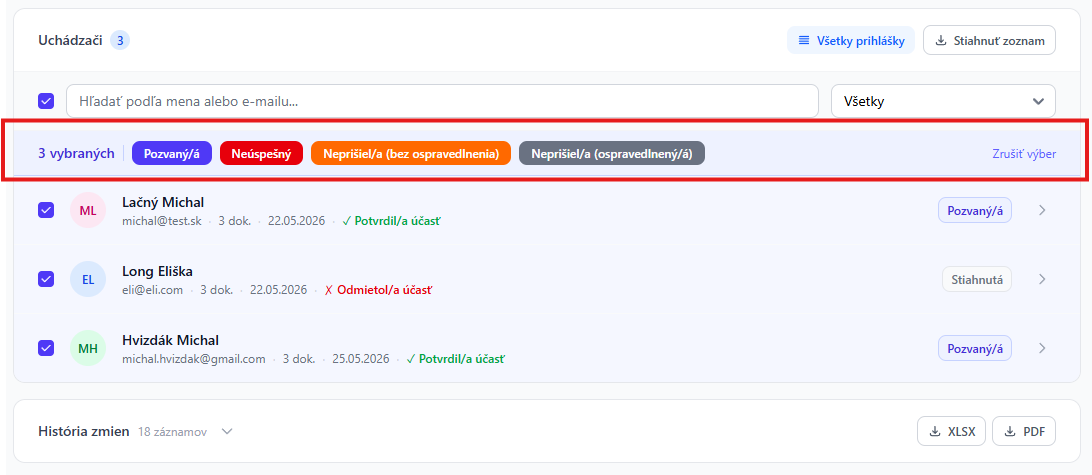
- Zaškrtnite prihlášky, ktoré chcete upraviť
- Jednotlivé prihlášky zaškrtnete kliknutím na checkbox v riadku
- Checkbox v hlavičke tabuľky vyberie všetkých uchádzačov na aktuálnej stránke naraz
- V paneli hromadných akcií (zobrazí sa po zaškrtnutí) vyberte požadovaný nový stav
- Panel ponúka len stavy, na ktoré sa dá v aktuálnej fáze konania prejsť zo stavu všetkých vybraných prihlášok. Ak vyberiete prihlášky v rôznych stavoch, ktoré nemajú spoločný prechod, zobrazí sa „Pre tento výber nie je spoločná hromadná zmena.“ – upravte výber
TIP
Hromadnú zmenu využijete napríklad na rýchle označenie všetkých skontrolovaných prihlášok ako „Úplná" pred spustením konania.
WARNING
Hromadná zmena stavu nespúšťa e-mailové notifikácie uchádzačom. Výnimkou sú stavy Neúplná a Neprišiel/a (bez ospravedlnenia) – tam sa e-mail posiela automaticky.
Pre stavy kde sa notifikácia neposiela automaticky sa zobrazí farebný banner s tlačidlom na hromadné odoslanie – na detaile VK aj na stránke Prihlášky:
- Neúspešný → červený banner „Odoslať notifikácie"
- Nespĺňa podmienky → oranžový banner „Odoslať notifikácie"
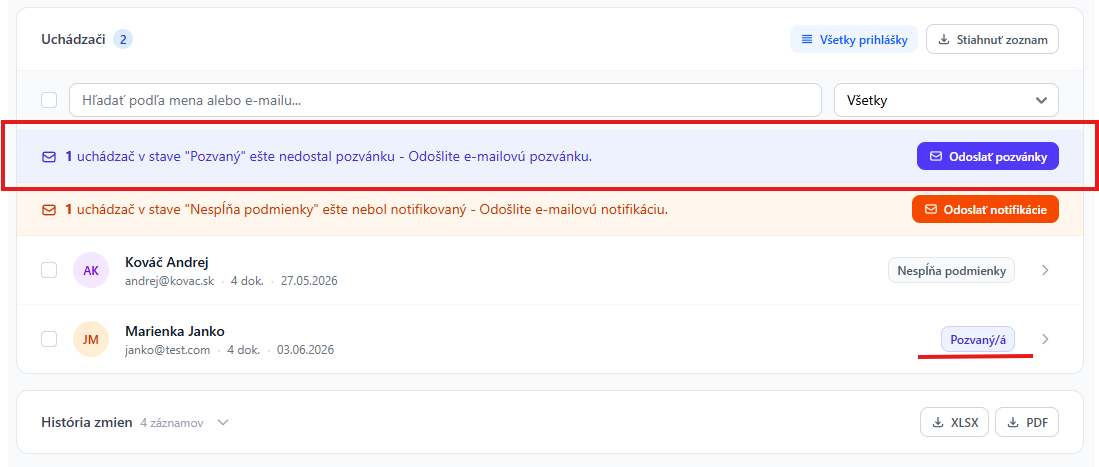
- Pozvaní → modrý banner „Odoslať pozvánky"
Hromadné pozývanie a odoslanie pozvánok
Pozvanie uchádzačov na výberové konanie prebieha v dvoch krokoch. Oba kroky môžete vykonať na dvoch miestach: priamo v sekcii Uchádzači na detaile VK, alebo na stránke Prihlášky (odkaz Všetky prihlášky v sekcii Uchádzači).
Krok 1 – Zmena stavu na Pozvaný/á
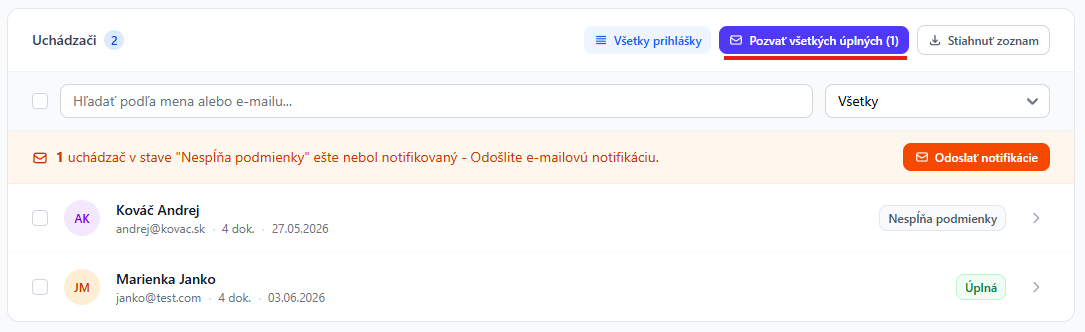
Kliknite na „Pozvať všetkých úplných (číslo)" – systém zmení stav všetkých uchádzačov v stave Úplná na Pozvaný/á.
TIP
Tlačidlo sa zobrazí len vtedy, ak existujú prihlášky v stave Úplná a VK je v správnej fáze (Vyhlásené, Prihlášky uzatvorené alebo Prebieha).
Zmena stavu uchádzača
Meniť stavy uchádzačom môžete aj jednotlivo. ➡️ Zmena stavu prihlášky
Krok 2 – Odoslanie e-mailových pozvánok
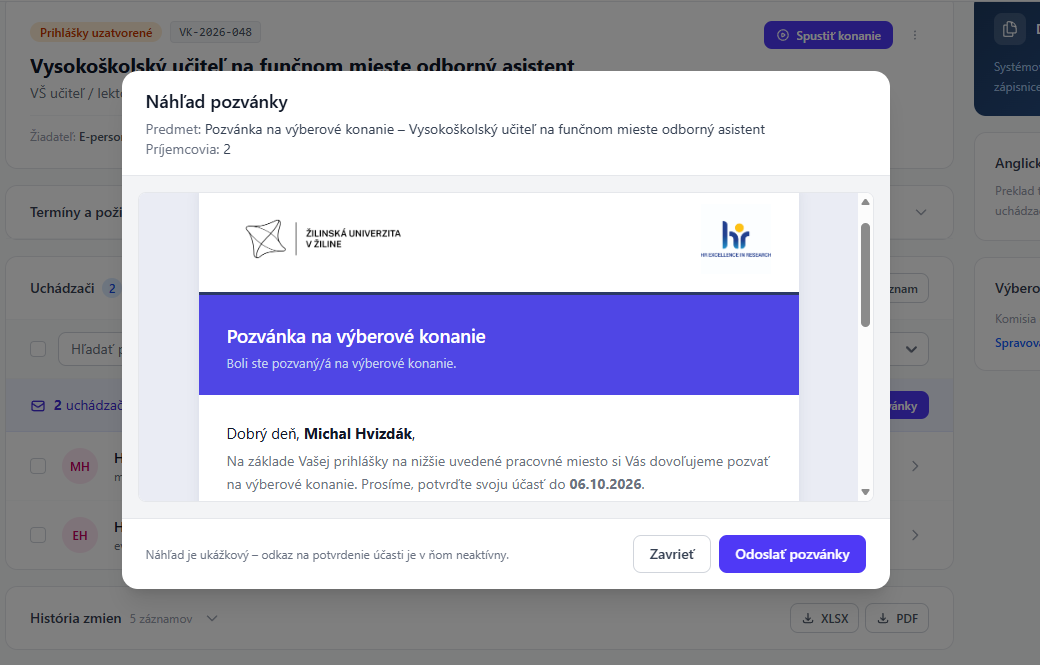
Po zmene stavu sa zobrazí modrý banner: „X uchádzači v stave Pozvaní ešte nedostali pozvánku". Banner sa zobrazuje od fázy Prihlášky uzatvorené (aj Prebieha a Hodnotenie) – vo fáze Vyhlásené môžete uchádzačov označiť ako pozvaných, ale pozvánky odošlete až po uzatvorení prihlášok. Kliknite na „Odoslať pozvánky" – otvorí sa okno Náhľad pozvánky.
V okne vidíte zoznam príjemcov, predmet e-mailu a presné znenie pozvánky tak, ako ju uchádzači dostanú (odkaz na potvrdenie účasti je v náhľade neaktívny). Po kontrole kliknite v okne na Odoslať pozvánky – každý pozvaný uchádzač dostane e-mail s pozvánkou a odkazom na potvrdenie/odmietnutie účasti.
WARNING
Samotná zmena stavu uchádzača na Pozvaný/á neodosiela e-mail. Pozvánky musíte odoslať osobitným tlačidlom v banneri.
Osobný pohovor – rozvrh termínov
Pri pohovore sa po kliknutí na „Odoslať pozvánky" otvorí okno s rozvrhom: každému uchádzačovi zadáte vlastný deň a hodinu. Hromadné tlačidlá Rovnaký termín všetkým a Rozložiť po intervale vyplnia rozvrh dvoma kliknutiami.
Okno má aj druhú možnosť – „Ponúknem termíny na výber". Vtedy termíny nezadávate, ale ponúknete ich a uchádzači si z nich vyberú sami. Táto voľba je dostupná, len keď máte v sekcii Termíny na výber pridané aspoň jedno okno.
➡️ Osobné pohovory – rozvrh termínov ➡️ Osobné pohovory – termíny na výber
Hromadné odoslanie notifikácií
Niektoré stavy prihlášky nespúšťajú e-mail automaticky. Keď takéto prihlášky existujú, zobrazí sa farebný banner s tlačidlom na hromadné odoslanie – a to na oboch miestach:
- na detaile VK v časti Uchádzači
- na stránke Prihlášky (odkaz Všetky prihlášky)
Neúspešní uchádzači
Po nastavení stavu Neúspešný sa zobrazí červený banner s počtom nenotifikovaných uchádzačov. Kliknite na „Odoslať notifikácie" – každý dostane e-mail s informáciou o výsledku.
Banner sa zobrazuje v ktorejkoľvek fáze, kým existujú neúspešní uchádzači bez notifikácie – aj po zverejnení výsledkov, pretože zverejnenie posiela e-mail len úspešným uchádzačom. Skryje sa až po archivácii konania. Pri osobnom pohovore je banner sivý a len informatívny – vyrozumenie tam nie je povinné.
TIP
Notifikácie odošlite až po ukončení všetkých hodnotení (fáza Ukončené), nie ihneď po zmene stavu každého uchádzača – uchádzači tak dostanú správu naraz v jednom momente.
Uchádzači nespĺňajúci podmienky
Rovnako funguje oranžový banner pre stav Nespĺňa podmienky. Kliknite na „Odoslať notifikácie" – uchádzači dostanú e-mail s informáciou o nesplnení formálnych podmienok.
Export prihlášok do Excelu
Kompletný zoznam prihlášok výberového konania môžete exportovať do súboru Excel (.xlsx):
- Na detaile VK: sekcia Uchádzači → tlačidlo „Stiahnuť zoznam"
- Na stránke Prihlášky: tlačidlo „Excel" vpravo hore
Súbor sa automaticky stiahne.
Export obsahuje stĺpce: Meno, Priezvisko, Email, Telefón, Status, Dátum podania a Počet dokumentov. Pri anonymizovaných prihláškach sú osobné údaje vynechané.